ข้ามไปเนื้อหา
กระจ่าง.
รายการที่บันทึก
หน้าหลักข่าวล่าสุดความรู้การเมืองธุรกิจเทคโนโลยี & AIสุขภาพต่างประเทศไลฟ์สไตล์กีฬาบันเทิงดูทั้งหมด ›
หน้าหลัก
ล่าสุด
หมวดหมู่
ความรู้
บันทึก
ข้ามไปเนื้อหา
กระจ่าง.
รายการที่บันทึก
หน้าหลักข่าวล่าสุดความรู้การเมืองธุรกิจเทคโนโลยี & AIสุขภาพต่างประเทศไลฟ์สไตล์กีฬาบันเทิงดูทั้งหมด ›
หน้าหลัก
ล่าสุด
หมวดหมู่
ความรู้
บันทึก
หน้าหลัก
  • ศูนย์ความรู้
  • เทคโนโลยี & AI
  • เทคโนโลยี & AI · ความรู้ฉบับกระจ่าง

    วิธีป้องกันข้อมูลส่วนบุคคลรั่วไหลจากการกรอกแบบฟอร์มออนไลน์: คู่มือความปลอดภัยฉบับสมบูรณ์

    เรียนรู้วิธีประเมินความน่าเชื่อถือของเว็บไซต์ก่อนกรอกข้อมูลส่วนบุคคล พร้อมขั้นตอนการตั้งค่าความปลอดภัยเพื่อป้องกันการถูกโจรกรรมอัตลักษณ์และข้อมูลรั่วไหล

    7 สิงหาคม 2569
    •
    อ่านประมาณ 4 นาที
    •
    เรียบเรียงด้วย AI · ตรวจทานโดยกองบรรณาธิการ
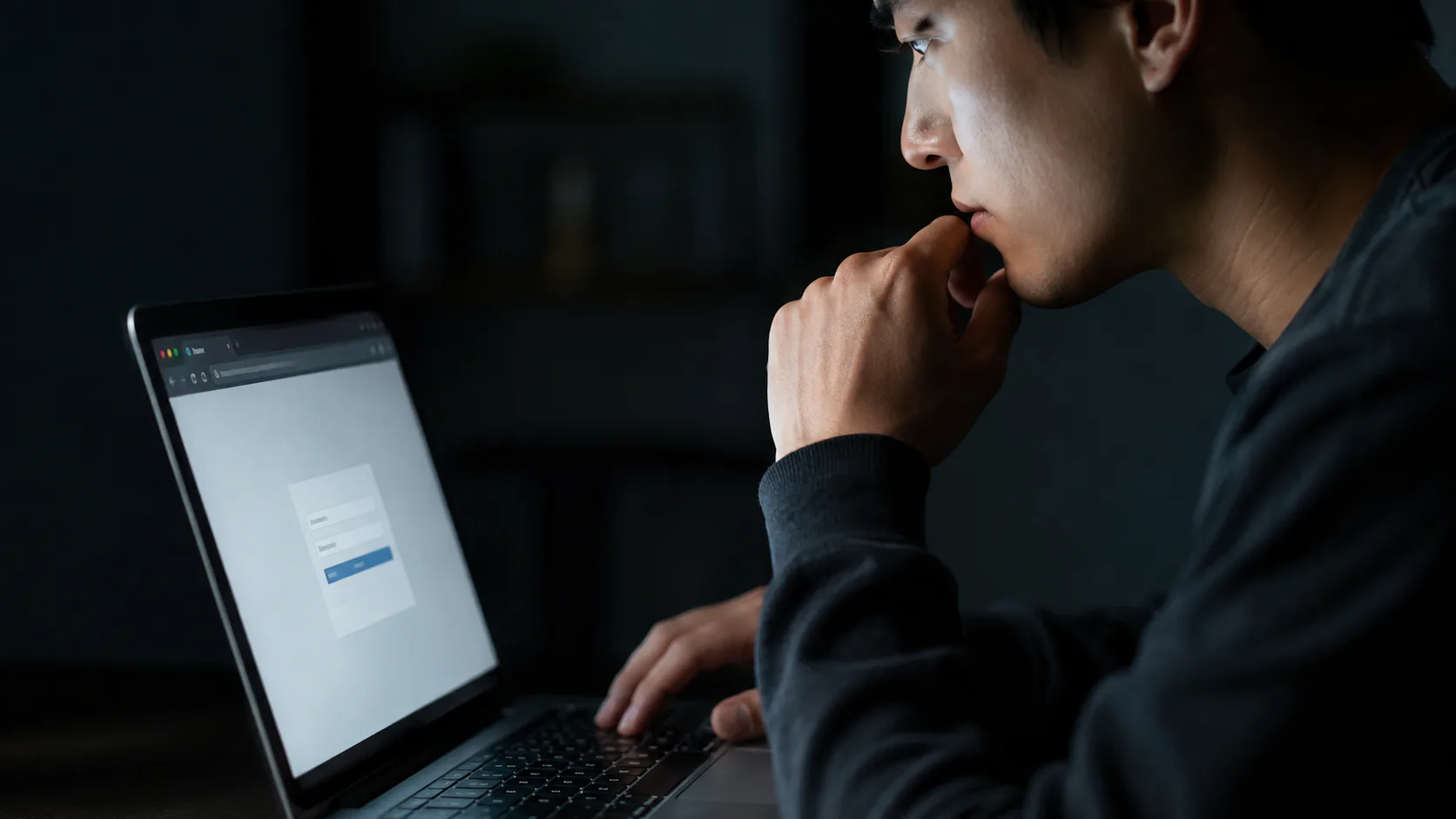
    ภาพประกอบ วิธีป้องกันข้อมูลส่วนบุคคลรั่วไหลจากการกรอกแบบฟอร์มออนไลน์: คู่มือความปลอดภัยฉบับสมบูรณ์
    สรุปให้กระจ่าง

    ประเด็นสำคัญที่ควรรู้

    • 1ตรวจสอบความน่าเชื่อถือของเว็บไซต์และ URL ก่อนกรอกข้อมูลส่วนบุคคลทุกครั้ง
    • 2เปิดใช้งานการยืนยันตัวตนแบบหลายปัจจัย (2FA) ในทุกบัญชีที่รองรับ
    • 3จำกัดการให้ข้อมูลส่วนตัวเฉพาะที่จำเป็นและอ่านนโยบายความเป็นส่วนตัวให้เข้าใจ
    • 4หมั่นตรวจสอบประวัติการเข้าใช้งานและสิทธิ์การเข้าถึงของแอปพลิเคชันอย่างสม่ำเสมอ
    • 5อัปเดตระบบปฏิบัติการและซอฟต์แวร์ให้เป็นปัจจุบันเพื่อป้องกันช่องโหว่ทางเทคนิค

    ในยุคดิจิทัลที่การกรอกข้อมูลส่วนบุคคลผ่านแบบฟอร์มออนไลน์เป็นเรื่องปกติ ไม่ว่าจะเป็นการสมัครสมาชิก การซื้อสินค้า หรือการทำธุรกรรม ความเสี่ยงจากการถูกโจรกรรมข้อมูลหรือการนำข้อมูลไปใช้ในทางที่ผิดก็เพิ่มสูงขึ้น การรู้วิธีประเมินความน่าเชื่อถือของเว็บไซต์และตั้งค่าความปลอดภัยให้รัดกุมจึงเป็นเกราะป้องกันสำคัญที่ทุกคนต้องมี

    สรุปประเด็นและเช็กลิสต์ความปลอดภัย

    • ตรวจสอบ URL: สังเกตสัญลักษณ์กุญแจ (HTTPS) และตรวจสอบชื่อเว็บไซต์ให้ถูกต้องก่อนกรอกข้อมูล
    • จำกัดการให้ข้อมูล: กรอกเฉพาะข้อมูลที่จำเป็นจริงๆ เท่านั้น หากช่องใดไม่จำเป็นให้เว้นว่างไว้
    • เปิดใช้งาน 2FA: ใช้การยืนยันตัวตนแบบหลายปัจจัยในทุกบริการที่รองรับ
    • ตรวจสอบสิทธิ์แอป: หมั่นตรวจสอบสิทธิ์การเข้าถึงข้อมูลของแอปพลิเคชันและเว็บไซต์ที่เชื่อมต่ออยู่เสมอ
    • อัปเดตซอฟต์แวร์: อัปเดตระบบปฏิบัติการและแอปพลิเคชันให้เป็นเวอร์ชันล่าสุดเพื่อปิดช่องโหว่ความปลอดภัย

    หลักการทำงาน และประเภทความเสี่ยง

    ข้อมูลรั่วไหล (Data Breach) มักเกิดขึ้นจากการที่ผู้ไม่หวังดีเข้าถึงข้อมูลโดยไม่ได้รับอนุญาตผ่านช่องทางต่างๆ เช่น การทำ Phishing (อีเมลหรือลิงก์ปลอม), การใช้ Wi-Fi สาธารณะที่ไม่ปลอดภัย หรือการตั้งค่าความเป็นส่วนตัวที่ไม่รัดกุม ความเสี่ยงเหล่านี้อาจนำไปสู่การสูญเสียทรัพย์สิน การถูกสวมรอยตัวตน หรือการถูกนำข้อมูลไปใช้ทำธุรกรรมทางการเงินโดยที่เราไม่รู้ตัว

    ขั้นตอนการตั้งค่าความปลอดภัยตามบริการหลัก

    การตั้งค่าความปลอดภัยในบัญชีหลักเป็นด่านแรกที่สำคัญที่สุด:

    • Google Account: ไปที่ Security > 2-Step Verification เพื่อเปิดใช้งานการยืนยันตัวตน และตรวจสอบ Your devices เพื่อดูว่ามีอุปกรณ์ที่ไม่รู้จักเข้าใช้งานหรือไม่
    • Microsoft Account: ไปที่ Security > Advanced security options เพื่อตั้งค่าการยืนยันตัวตนและตรวจสอบประวัติการลงชื่อเข้าใช้
    • Apple ID: ไปที่ Settings > [ชื่อของคุณ] > Sign-In & Security เพื่อเปิดใช้งาน Two-Factor Authentication

    ข้อควรระวังและลำดับความปลอดภัย 2FA

    การยืนยันตัวตน 2 ขั้นตอน (2FA) ควรจัดลำดับความสำคัญดังนี้:

    1. ระดับสูง: ใช้ Security Key หรือ Passkey ซึ่งมีความปลอดภัยสูงสุด
    2. ระดับดี: ใช้ Authenticator App (เช่น Google Authenticator, Microsoft Authenticator)
    3. ระดับพื้นฐาน: ใช้ SMS OTP (ควรใช้เป็นทางเลือกสุดท้ายเนื่องจากมีความเสี่ยงจากการถูกดักจับ)

    นอกจากนี้ ควรหมั่นตรวจสอบ Active Sessions ในทุกบัญชี หากพบอุปกรณ์ที่ไม่คุ้นเคยให้ทำการ Log out ทันที และเปลี่ยนรหัสผ่านใหม่

    ขั้นตอนฉุกเฉิน: สิ่งที่ต้องทำทันทีเมื่อสงสัยว่าถูกแฮก

    หากคุณสงสัยว่าข้อมูลรั่วไหลหรือถูกแฮก ให้ดำเนินการดังนี้:

    • เปลี่ยนรหัสผ่านทันที: เปลี่ยนรหัสผ่านของบัญชีหลัก (อีเมล) และบัญชีที่เกี่ยวข้องทั้งหมด
    • ตรวจสอบธุรกรรม: ตรวจสอบประวัติการเงินและแจ้งธนาคารทันทีหากพบความผิดปกติ
    • ยกเลิกการเชื่อมต่อ: ลบการเข้าถึงของอุปกรณ์หรือแอปพลิเคชันที่ไม่รู้จัก
    • แจ้งหน่วยงานที่เกี่ยวข้อง: หากเป็นข้อมูลสำคัญขององค์กร ให้ปฏิบัติตามแผนรับมือเหตุภัยคุกคาม (Incident Response Plan) และแจ้งหน่วยงานกำกับดูแลตามกฎหมาย PDPA ภายใน 72 ชั่วโมง

    สรุปและข้อแนะนำระยะยาว

    การป้องกันข้อมูลส่วนบุคคลไม่ใช่การทำเพียงครั้งเดียว แต่เป็นวินัยที่ต้องทำอย่างต่อเนื่อง การใช้ Password Manager เพื่อสร้างรหัสผ่านที่ซับซ้อนและไม่ซ้ำกัน การหมั่นตรวจสอบสิทธิ์การเข้าถึง และการมีสติก่อนคลิกลิงก์หรือกรอกข้อมูลในเว็บไซต์ที่ไม่คุ้นเคย คือวิธีที่ดีที่สุดในการรักษาความปลอดภัยในโลกดิจิทัล

    แหล่งข้อมูลอ้างอิงและการตรวจทาน

    แหล่งที่มาและเกณฑ์ความน่าเชื่อถือ

    บทความความรู้นี้เรียบเรียงขึ้นตามหลักบรรณาธิการของกระจ่าง โดยสังเคราะห์จากเอกสารปฐมภูมิ งานวิจัย หรือแหล่งข้อมูลอุตสาหกรรมที่เชื่อถือได้ และผ่านการตรวจสอบความถูกต้องก่อนเผยแพร่

    เอกสารและแหล่งอ้างอิงต้นทาง
    Gohttps://phatthalung.cdd.go.th/th/content/page/index/id/353072
    คำถามที่พบบ่อย (FAQ)

    อ่านแล้วอาจอยากรู้ต่อ

    จะรู้ได้อย่างไรว่าเว็บไซต์ที่กรอกข้อมูลมีความปลอดภัย?

    ให้สังเกตสัญลักษณ์กุญแจหน้า URL (HTTPS) และตรวจสอบชื่อเว็บไซต์ให้ถูกต้องว่าสะกดถูกต้องหรือไม่ หากเป็นเว็บไซต์ที่ไม่คุ้นเคยให้หลีกเลี่ยงการกรอกข้อมูลสำคัญ

    ควรทำอย่างไรหากเผลอกรอกข้อมูลในเว็บไซต์ที่น่าสงสัยไปแล้ว?
    Knowledge Hub & Topic Clusters

    ศูนย์ความรู้ที่เกี่ยวข้อง (Knowledge Cluster)

    ศึกษาหัวข้อความรู้เชิงลึกเพิ่มเติมในหมวดหมู่นี้ เพื่อต่อยอดความเข้าใจและการนำไปใช้งานจริง

    เทคโนโลยี & AI→

    วิธีเลือกซื้อและใช้งานเครื่องสำรองไฟ (UPS) สำหรับอุปกรณ์สำนักงานและคอมพิวเตอร์ทำงาน

    คู่มือการเลือกซื้อเครื่องสำรองไฟ (UPS) สำหรับคอมพิวเตอร์และอุปกรณ์สำนักงาน เรียนรู้วิธีคำนวณค่า VA/Watt การเลือกประเภท UPS ที่เหมาะสม และเทคนิคการยืดอายุการใช้งานเพื่อป้องกันข้อมูลสูญหาย

    เกี่ยวกับบทความนี้
    หมวดหมู่เทคโนโลยี & AI
    ปรับปรุงล่าสุด7 สิงหาคม 2569
    มาตรฐานเนื้อหาตรวจทานก่อนเผยแพร่
    ดูแหล่งข้อมูลต้นฉบับ
    Krajang Brief

    รับสรุปข่าวสำคัญส่งตรงถึงคุณ — ติดตามบทวิเคราะห์เจาะลึกและประเด็นเด่นประจำวัน

    เทรนด์:
    #การเมืองไทย#เทคโนโลยีAI#เศรษฐกิจโลก#KrajangBrief#ถามกระจ่าง
    กระจ่างกระจ่าง.

    ข่าวและบทวิเคราะห์เจาะลึก

    กระจ่าง (Krajang) สำนักข่าวออนไลน์มิติใหม่ มุ่งมั่นนำเสนอข่าวสารและบทวิเคราะห์อย่างเป็นกลาง แม่นยำ พร้อมระบบ AI ตรวจสอบบริบท และยึดมั่นในหลักบรรณาธิการสื่อมวลชน

    กรุงเทพมหานคร ประเทศไทย
    contact@krajang.com

    หมวดหมู่ข่าว

    การเมืองสังคมธุรกิจเทคโนโลยี & AIสุขภาพต่างประเทศไลฟ์สไตล์กีฬา

    บริการ & เครื่องมือ

    Krajang Brief (สรุปข่าว)ถามกระจ่าง (AI)ข่าวล่าสุดคลังข่าวสารประเด็นเด่นศูนย์ความรู้ข่าวที่บันทึกไว้RSS Feed

    เกี่ยวกับเรา

    เกี่ยวกับกระจ่างทีมงานและผู้เขียนติดต่อเรามาตรฐานการเข้าถึง

    มาตรฐาน & นโยบาย

    หลักบรรณาธิการนโยบายการแก้ไขข่าวข้อกำหนดการใช้งานนโยบายความเป็นส่วนตัวคุกกี้และข้อมูลอุปกรณ์
    หลักบรรณาธิการอิสระ: ตรวจทานความถูกต้องก่อนเผยแพร่
    Fact-Check Verified: อ้างอิงแหล่งข่าวต้นทาง ตรวจสอบได้
    AI Transparency: ประมวลผลด้วย AI อย่างมีจริยธรรม

    © 2026 กระจ่าง

    นโยบายความเป็นส่วนตัว•ข้อกำหนดการใช้งาน•หลักบรรณาธิการ
    เปิดเอกสาร↗
    เข้าถึงและตรวจสอบข้อมูลล่าสุดเมื่อ: 7 สิงหาคม 2569 โดยกองบรรณาธิการกระจ่าง

    ให้รีบเปลี่ยนรหัสผ่านของบัญชีที่เกี่ยวข้องทันที ตรวจสอบประวัติการทำธุรกรรมทางการเงิน และหากเป็นข้อมูลสำคัญให้แจ้งธนาคารหรือหน่วยงานที่เกี่ยวข้องเพื่อระงับความเสียหาย

    การยืนยันตัวตนแบบ 2FA แบบไหนปลอดภัยที่สุด?

    การใช้ Security Key หรือ Passkey มีความปลอดภัยสูงสุด รองลงมาคือการใช้ Authenticator App ส่วนการรับรหัสผ่าน SMS มีความปลอดภัยน้อยกว่าและควรใช้เป็นทางเลือกสุดท้าย

    ทำไมต้องหมั่นตรวจสอบสิทธิ์การเข้าถึงของแอปพลิเคชัน?

    เพราะแอปพลิเคชันหรือเว็บไซต์ที่เราเคยอนุญาตให้เข้าถึงข้อมูลอาจมีการเปลี่ยนนโยบายหรือถูกแฮก การตรวจสอบและยกเลิกสิทธิ์ที่ไม่จำเป็นจะช่วยลดความเสี่ยงในการถูกดึงข้อมูลไปใช้

    เทคโนโลยี & AI
    →

    วิธีเลือกซื้อและติดตั้งเครื่องสำรองไฟ (UPS) สำหรับกล้องวงจรปิดและสมาร์ทโฮม

    เรียนรู้วิธีเลือกเครื่องสำรองไฟ (UPS) ให้เหมาะกับกล้องวงจรปิดและอุปกรณ์สมาร์ทโฮม เพื่อป้องกันข้อมูลสูญหายและรักษาความปลอดภัยให้ทำงานต่อเนื่องแม้ไฟดับ

    เทคโนโลยี & AI→

    วิธีเลือกซื้อและดูแลรักษาเครื่องสำรองไฟฟ้า (UPS) ให้เหมาะกับคอมพิวเตอร์และอุปกรณ์ไอที

    คู่มือการเลือกซื้อเครื่องสำรองไฟฟ้า (UPS) ให้เหมาะกับคอมพิวเตอร์ พร้อมวิธีคำนวณ VA/Watt และเทคนิคการดูแลรักษาเพื่อยืดอายุการใช้งานให้คุ้มค่าที่สุด

    เทคโนโลยี & AI→

    วิธีเลือกซื้อและติดตั้งเครื่องสำรองไฟ (UPS) ให้เหมาะกับอุปกรณ์ในบ้าน

    คู่มือการเลือกซื้อและติดตั้งเครื่องสำรองไฟ (UPS) สำหรับอุปกรณ์คอมพิวเตอร์และเครื่องใช้ไฟฟ้าในบ้าน พร้อมวิธีคำนวณกำลังไฟ (VA/Watt) เพื่อป้องกันความเสียหายจากไฟดับและไฟกระชาก

    อ่านอย่างมั่นใจ

    เราแยกข้อเท็จจริงออกจากความเห็น และปรับปรุงบทความเมื่อมีข้อมูลที่ดีขึ้น

    หลักบรรณาธิการ→